여러분은 하루 중 스마트폰 설정을 몇 번이나 바꾸시나요? 출근해서 진동 모드로 바꾸고, 차에 타서 내비게이션 켜고, 자기 전에 알람 맞추고... 매일 반복되는 이 과정들, 귀찮지 않으셨나요? 100만 원이 훌쩍 넘는 고가의 스마트폰을 비싼 시계나 카카오톡 머신으로만 쓰고 계신다면 오늘 이 글에 주목해 주세요!
갤럭시의 '모드 및 루틴' (아이폰은 '단축어' 및 '집중 모드') 기능을 활용하면, 내가 손 하나 까딱하지 않아도 폰이 알아서 상황에 맞춰 변신합니다. 마치 24시간 나를 따라다니는 개인 비서처럼 말이죠. 🎩✨
오늘은 복잡한 설명은 빼고, 당장 실생활에 적용해서 삶의 질을 수직 상승시켜 줄 5가지 필수 자동화 세팅을 아주 상세하게 알려드리겠습니다. 한 번만 설정해 두면 평생이 편해지는 마법, 지금 시작합니다! 🚀
목차
1. '모드 및 루틴'이 도대체 뭔가요? (3초 만에 이해하기)
2. 상쾌한 아침과 스마트한 출근길 세팅
3. 업무 효율을 극대화하는 '오피스 모드'
4. 퇴근 후 온전한 휴식을 위한 '집 & 수면 모드'
5. 아이폰 유저를 위한 팁 & 마무리

1. '모드 및 루틴'이 도대체 뭔가요? (3초 만에 이해하기)
스마트폰 설정 메뉴 깊숙한 곳에 있어서 잘 모르는 분들이 많지만, 사실 이건 갤럭시(One UI)와 아이폰(iOS)이 제공하는 가장 강력한 기능 중 하나입니다. 어렵게 생각할 필요 없이 딱 하나만 기억하세요.
"만약(If) ~하면, 이렇게(Then) 해줘!"
1.1 조건(If)과 동작(Then)의 알고리즘
이 기능의 핵심은 인과관계입니다. 여러분이 상황(조건)을 정해주면, 폰은 그에 맞는 행동(동작)을 수행합니다.
- 조건(If): 특정 시간이 되었을 때, 특정 장소(회사/집)에 도착했을 때, 이어폰을 꼈을 때, 배터리가 10% 이하일 때 등.
- 동작(Then): 와이파이를 켜라, 노래를 틀어라, 진동으로 바꿔라, 화면을 어둡게 해라 등.
1.2 왜 이 기능을 써야 할까? (배터리 절약과 실수 방지)
단순히 편안함 때문만은 아닙니다.
- 배터리 광탈 방지: 밖에서 와이파이를 계속 켜두면 신호를 찾느라 배터리가 닳습니다. 나갈 때 자동으로 끄게 설정하면 배터리를 아낄 수 있습니다.
- 사회적 실수 방지: 조용한 사무실이나 회의실에서 실수로 영상을 눌렀다가 소리가 크게 울려 민망했던 적 있으시죠? 회사에 도착하면 자동으로 '미디어 볼륨'을 0으로 만들면 이런 불상사를 원천 봉쇄할 수 있습니다.
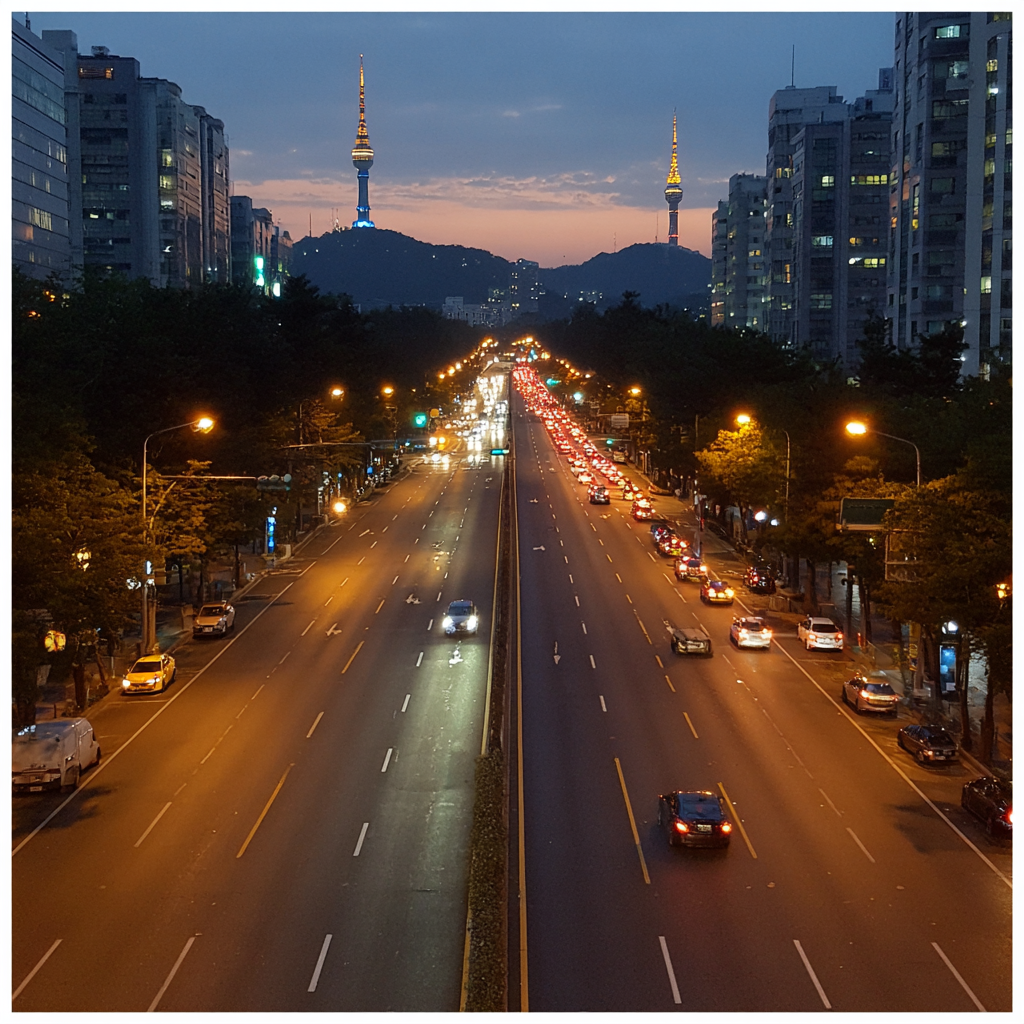
2. 상쾌한 아침과 스마트한 출근길 세팅
하루의 시작이 꼬이면 온종일 기분이 별로죠. 정신없는 아침, 스마트폰이 여러분을 리드하게 만드세요. ☀️
2.1 [기상] 눈 뜨자마자 날씨와 뉴스 브리핑 받기
아침 알람을 끄고 비몽사몽 한 상태에서 날씨 앱을 켜고 뉴스를 검색하는 것도 일입니다. 알람을 끄는 순간, 폰이 오늘의 정보를 브리핑해 주면 어떨까요?
- 설정 방법 (갤럭시 기준):
- 루틴 메뉴에서 + 버튼을 눌러 새 루틴을 만듭니다.
- [언제 실행할까요?]: '기상 시간'(수면 모드 해제 시) 또는 '특정 시간 알람이 울린 후 해제될 때'를 선택합니다.
- [무엇을 할까요?]: '글자 읽어주기' 기능을 선택하여 "오늘의 날씨는 [날씨]입니다."라고 입력하거나, '빅스비 단축 명령어'를 통해 "오늘 뉴스 들려줘"를 실행합니다.
- 활용 팁:
- 스마트 조명(IoT)을 사용 중이라면, 이 타이밍에 맞춰 방 불이 서서히 켜지게 설정하면 훨씬 개운하게 일어날 수 있습니다.
2.2 [출근 - 대중교통파] 버즈/에어팟 착용 시 노이즈 캔슬링 & 음악 자동 재생
지하철이나 버스에서 이어폰을 꽂고, 노이즈 캔슬링 켜고, 음악 앱 찾아서 재생 버튼 누르고... 이 3단계를 단 1초로 줄여드립니다. 🎧
- 설정 방법:
- [언제 실행할까요?]: '블루투스 기기 연결' 선택 -> 나의 갤럭시 버즈(또는 에어팟) 선택.
- [무엇을 할까요?]:
-
- 소리 및 진동 -> '소음 제어' -> '액티브 노이즈 캔슬링' 켜기.
-
- 음악 -> '음악 재생' -> 멜론/유튜브 뮤직/스포티파이 선택.
-
- 소리 및 진동 -> '미디어 음량' -> 적절한 크기(예: 40%)로 설정.
-
- 현실적인 조언:
- 미디어 음량 설정이 중요합니다. 전날 밤에 작게 해 뒀거나 너무 크게 해 뒀을 때 깜짝 놀라는 것을 방지해 줍니다. 출근길 전용 플레이리스트가 바로 재생되도록 설정하면 "오늘 뭐 듣지?" 하는 고민도 사라집니다.
2.3 [출근 - 자차파] 블루투스 연결 시 내비게이션 실행 & 메시지 읽어주기
운전 중 스마트폰 조작은 매우 위험합니다. 차에 타서 시동을 거는 순간, 폰이 '드라이빙 모드'로 바뀌어야 합니다. 🚗
- 설정 방법:
- [언제 실행할까요?]: '블루투스 기기 연결' 선택 -> 내 차(Car Audio) 선택.
- [무엇을 할까요?]:
-
- 앱 열기 -> 'T맵' 또는 '네이버 지도' 선택.
-
- 알림 -> '알림 읽어주기' 켜기 (카톡이나 문자 메시지를 음성으로 읽어줍니다).
-
- 와이파이 -> '사용 안 함' (주행 중 약한 와이파이를 잡으려다 데이터가 끊기는 것을 방지).
-
- 안전 포인트:
- 특히 '알림 읽어주기' 기능은 운전 중 화면을 보지 않고도 급한 연락을 확인할 수 있어 안전운전에 큰 도움이 됩니다.
3. 업무 효율을 극대화하는 '오피스 모드'
회사에서는 '일잘러'가 되어야겠죠? 폰 때문에 업무 흐름이 끊기거나 민망한 상황이 생기지 않도록 완벽하게 방어합시다. 🏢
3.1 회사 도착 시 진동 전환 & 미디어 볼륨 0% (쪽팔림 방지)
사무실에 도착했는데 깜빡하고 소리 모드로 해놨다가 벨 소리가 크게 울리거나, 몰래 화장실에서 영상을 보려는데 소리가 쩌렁쩌렁 울렸던 경험, 있으신가요?
- 설정 방법:
- [언제 실행할까요?]: '장소' 선택 -> 회사 위치 지정 -> '들어올 때' 선택.
- [무엇을 할까요?]:
-
- 소리 모드 및 음량 -> '진동' 또는 '무음'.
-
- 미디어 음량 -> 0%로 설정 (⭐핵심⭐).
-
- 추가 꿀팁:
- 반대로 '나갈 때'는 다시 소리 모드로 변경하고 미디어 음량을 키우도록 '루틴 종료 시 원상 복구' 기능을 꼭 켜두세요. 퇴근했는데도 연락을 못 받는 불상사를 막을 수 있습니다.
3.2 업무 방해 금지: 특정 앱 알림 차단 및 화면 밝기 조절
집중 근무 시간에는 인스타그램 DM이나 게임 알림, 주식 알림이 울리지 않게 해야 합니다.
- 설정 방법 (모드 활용 추천):
- '업무' 모드를 별도로 생성합니다.
- [언제 실행할까요?]: 평일 오전 9시 ~ 오후 6시 (또는 회사 위치).
- [무엇을 할까요?]:
-
- 방해 금지 -> 업무에 필요한 전화/문자만 허용하고 나머지는 차단.
-
- 앱 제한 -> 업무 시간에 자꾸 보게 되는 SNS나 쇼핑 앱을 실행 못 하게 잠금 설정(디지털 디톡스).
-
- 효과:
- 실제로 이 설정을 해두면 무의식적으로 폰을 들어 카톡을 확인하는 횟수가 현저히 줄어듭니다.

4. 퇴근 후 온전한 휴식을 위한 '집 & 수면 모드'
밖에서 고생한 당신, 집에서는 폰도 당신도 편안해져야 합니다. 🏠💤
4.1 [귀가] 집에 오면 와이파이 ON & 소리 모드 전환
데이터 요금 폭탄을 막고, 집에서는 편하게 전화를 받을 수 있는 세팅입니다.
- 설정 방법:
- [언제 실행할까요?]: '장소' -> 집 위치 -> '들어올 때'.
- [무엇을 할까요?]:
-
- 와이파이 -> '사용' (집에 오면 자동으로 와이파이를 잡아 데이터 절약).
-
- 소리 모드 -> '소리' (집에 폰을 아무 데나 둬도 전화벨 소리를 들을 수 있게).
-
- 잠금 화면 -> '잠금 해제 상태로 유지' (스마트 락 기능 활용, 집에서는 지문 인식 없이 바로 켜지게).
-
- 생활의 발견:
- 집에서만큼은 패턴이나 지문 인식 없이 스와이프 한 번으로 폰이 켜지게 설정하면 생각보다 훨씬 편합니다(보안상 안전한 '집' 위치에서만 작동).
4.2 [수면] 수면 질을 높이는 블루라이트 차단 & 배터리 보호 충전
자기 전 스마트폰을 보다가 눈이 부셔서 잠이 깬 적 있나요? 그리고 밤새 충전기를 꽂아두는 건 배터리 수명에 치명적입니다.
- 설정 방법:
- [언제 실행할까요?]: '수면 중' (갤럭시 워치 착용 시 자동 감지) 또는 '특정 시간(밤 11시~아침 7시)'.
- [무엇을 할까요?]:
-
- 디스플레이 -> '편안하게 화면 보기(블루라이트 차단)' 켜기 & '다크 모드' 켜기.
-
- 방해 금지 -> 켜기 (새벽에 오는 스팸 문자나 알림 소리 차단).
-
- 배터리 -> '배터리 보호' 켜기 (최대 80%~85%까지만 충전됨).
-
- 고속 충전 -> 끄기 (밤새 급하게 충전할 필요 없으므로 발열을 줄이기 위해 일반 충전으로 전환).
-
- 건강 챙기기:
- 배터리 보호 기능을 켜두면 밤새 충전기를 꽂아둬도 과충전 되지 않아 배터리 수명을 1~2년은 더 길게 쓸 수 있습니다. 루틴이 종료되는 기상 시간 직전에 100%까지 채우는 기능도 최신 폰에는 있으니 꼭 활용해 보세요.
5. 아이폰 유저를 위한 팁 & 마무리
갤럭시 유저만 편할 순 없죠? 아이폰 유저분들도 거의 비슷하게 설정할 수 있습니다. 🍎
5.1 아이폰 '단축어'와 '집중 모드' 활용 가이드
아이폰은 '단축어(Shortcuts)' 앱의 '자동화' 탭과 제어 센터의 '집중 모드(Focus)'를 조합해야 합니다.
- 집중 모드: '업무', '수면', '개인 시간' 등을 설정하여 위치나 시간에 따라 알림을 끄고 홈 화면 구성을 바꿀 수 있습니다. (예: 회사에 도착하면 게임 앱은 숨기고 업무 앱만 홈 화면에 표시).
- 단축어 자동화: "충전기에 연결될 때", "특정 위치에 도착할 때" 등의 조건을 걸어 와이파이를 끄거나 저전력 모드를 켤 수 있습니다. 갤럭시의 '루틴'과 거의 동일한 메커니즘입니다.
5.2 자동화가 가져다주는 삶의 여유
처음 세팅하는 10분이 귀찮게 느껴질 수도 있습니다. 하지만 한 번만 세팅해 두면, 하루에 10번씩 1년이면 3,650번의 터치를 줄일 수 있습니다. 그 시간과 에너지를 아껴서 더 중요한 일에, 혹은 온전한 휴식에 투자해 보세요.
기계가 할 수 있는 일은 기계에게 맡기고, 우리는 더 인간다운 삶을 누리는 것. 이것이 진짜 '스마트'한 라이프가 아닐까요? 지금 당장 폰을 열고 딱 하나만이라도 설정해 보시길 강력 추천합니다! 👍
'IT. 모바일. 직장. 자기계발' 카테고리의 다른 글
| 개발자 아니어도 가능! '챗GPT + 엑셀'로 반복 업무 자동화하여 칼퇴하는 실전 노하우 (0) | 2025.12.17 |
|---|---|
| 파워 P형도 계획 지키게 만드는 노션(Notion) 투두리스트 템플릿 공유: 주간/월간 일정 관리 대시보드 만들기 (0) | 2025.12.13 |
| 아이폰/갤럭시 중고 거래 전 필수 체크! '이것' 확인 안 하면 벽돌 됩니다 (배터리 성능, 도난 조회) (1) | 2025.12.06 |
| 엑셀 함수 몰라도 OK! 챗GPT(ChatGPT)로 1시간 걸릴 엑셀 업무 3분 만에 끝내는 프롬프트 모음 (0) | 2025.12.03 |
| 취업/이직 성공률을 높이는 노션 이력서 템플릿 & 구성 팁 (0) | 2025.11.29 |


